Von der ersten Event-Seite bis zum letzten Foto
Hier ist der komplette Ablauf, Schritt für Schritt: In etwa einer Minute eine Upload-Seite im eigenen Design bauen, den Gästen einen QR-Code geben, Fotos und Videos live eintreffen sehen und alles herunterladen, wann immer Sie wollen.
500 MB kostenlos • Keine Kreditkarte nötig
Drei Phasen, rund zwei Minuten echte Arbeit
Die Einrichtung machen Sie einmal. Das Event selbst läuft, ohne dass Sie etwas tun müssen.
Vor dem Event
Event anlegen, Upload-Seite gestalten und festlegen, was Ihre Gäste hochladen dürfen.
Während des Events
Gäste scannen den QR-Code und laden vom Handy hoch. Sie verfolgen alles im Dashboard.
Nach dem Event
Alben zusammenstellen, auf Wunsch eine Galerie veröffentlichen und alles in Originalqualität herunterladen.
Der komplette Ablauf
Acht Schritte vom leeren Dashboard bis zum Ordner voller Erinnerungen.
Vor dem Event
- 1
Event anlegen
Melden Sie sich an und geben Sie Ihrem Event einen Namen, eine kurze Beschreibung und eine Begrüßung für Ihre Gäste. Aus dem Namen wird ein eigener Upload-Link — event-uploader.com/upload/ihr-event — den Sie jederzeit ändern können.
- Name, Beschreibung und eigene Begrüßungsnachricht
- Ihre eigene URL, auch nach der Veröffentlichung änderbar
- Alle Eingaben erscheinen sofort in einer Live-Vorschau
- 2
Upload-Seite gestalten
Logo hochladen, Markenfarbe wählen, Social-Media-Profile ergänzen. Ihre Gäste landen auf einer Seite, die nach Ihrer Hochzeit, Ihrem Verein oder Ihrem Unternehmen aussieht — nicht nach einem beliebigen Upload-Formular.
- Ihr Logo und Ihre Markenfarbe
- Ihre Social-Profile direkt unter dem Header
- Eine Seite, die man sofort wiedererkennt — und deshalb auch wirklich nutzt
- 3
Regeln festlegen
Bestimmen Sie, was Sie wirklich bekommen möchten: Fotos, Videos oder beides, wie groß eine einzelne Datei sein darf, wie viele Dateien eine Person auf einmal schicken kann und ob Name oder E-Mail Pflicht sind.
- Nur Fotos, nur Videos oder beides
- Maximale Dateigröße, bis zum Limit Ihres Tarifs
- Optionales Limit für Uploads pro Person
- Name und E-Mail als Pflichtfeld — oder optional, wie voreingestellt
Während des Events
4Link teilen, QR-Code drucken
Zu jedem Event gehört ein QR-Code, den Sie als PNG herunterladen und auf Tischkarten, Namensschilder, ein Willkommensschild oder die letzte Folie einer Präsentation drucken können. Im Chat — WhatsApp, iMessage oder Slack — erscheint der Link mit einer Vorschaukarte in Ihrem Design.
- QR-Code als PNG herunterladen und in jeder Größe drucken
- Ein kostenloser Generator macht daraus ein fertiges A4-Schild
- Ändern Sie die Event-URL, erzeugt sich der QR-Code automatisch neu
- 5
Gäste laden vom Handy hoch
Sie scannen, die Seite öffnet sich im Browser, den sie ohnehin haben, sie wählen ihre Dateien aus oder ziehen sie hinein und laden hoch. Keine App, kein Konto, kein Passwort — und HEIC-Fotos vom iPhone werden genau so akzeptiert, wie sie sind.
- Läuft in jedem mobilen Browser, auf jedem Handy
- JPEG, PNG, GIF, WebP, HEIC/HEIF, MP4, MOV, AVI und MPEG
- Mehrere Dateien gleichzeitig, jede mit eigenem Fortschrittsbalken
- 6
Zusehen und die Kontrolle behalten
Uploads erscheinen im Dashboard, sobald sie eintreffen, mit dem belegten Speicher daneben. Pausieren Sie die Uploads während der Reden, setzen Sie sie danach fort — oder schließen Sie das Event endgültig, wenn der letzte Gast gegangen ist.
- Live-Liste aller Uploads mit Vorschau und Absender
- Uploads jederzeit pausieren, fortsetzen oder beenden
- Speicherverbrauch pro Event und über das ganze Konto
Nach dem Event
7Alben kuratieren, Galerie veröffentlichen
Fassen Sie die besten Aufnahmen in Alben zusammen und veröffentlichen Sie sie auf genau der Seite, über die Ihre Gäste hochgeladen haben. Sie kehren über den Link zurück, den sie längst haben, und sehen das Event mit den Augen aller anderen.
- Beliebig viele Alben aus dem, was Sie erhalten haben
- Veröffentlichen oder als Entwurf behalten, den nur Sie sehen
- Die öffentliche Galerie ist optional, standardmäßig aus und Teil der Bezahltarife
- 8
Alles herunterladen
Einzelne Datei holen oder in den Bezahltarifen das ganze Event als ZIP exportieren. Die Dateien kommen in Originalqualität zurück — es wird weder beim Hochladen noch beim Herunterladen neu komprimiert.
- Originaldateien, niemals nachkomprimiert
- ZIP-Export eines kompletten Events (Light und Pro)
- Dateien umbenennen oder löschen, bevor Sie den Ordner weitergeben
Was Ihre Gäste tatsächlich sehen
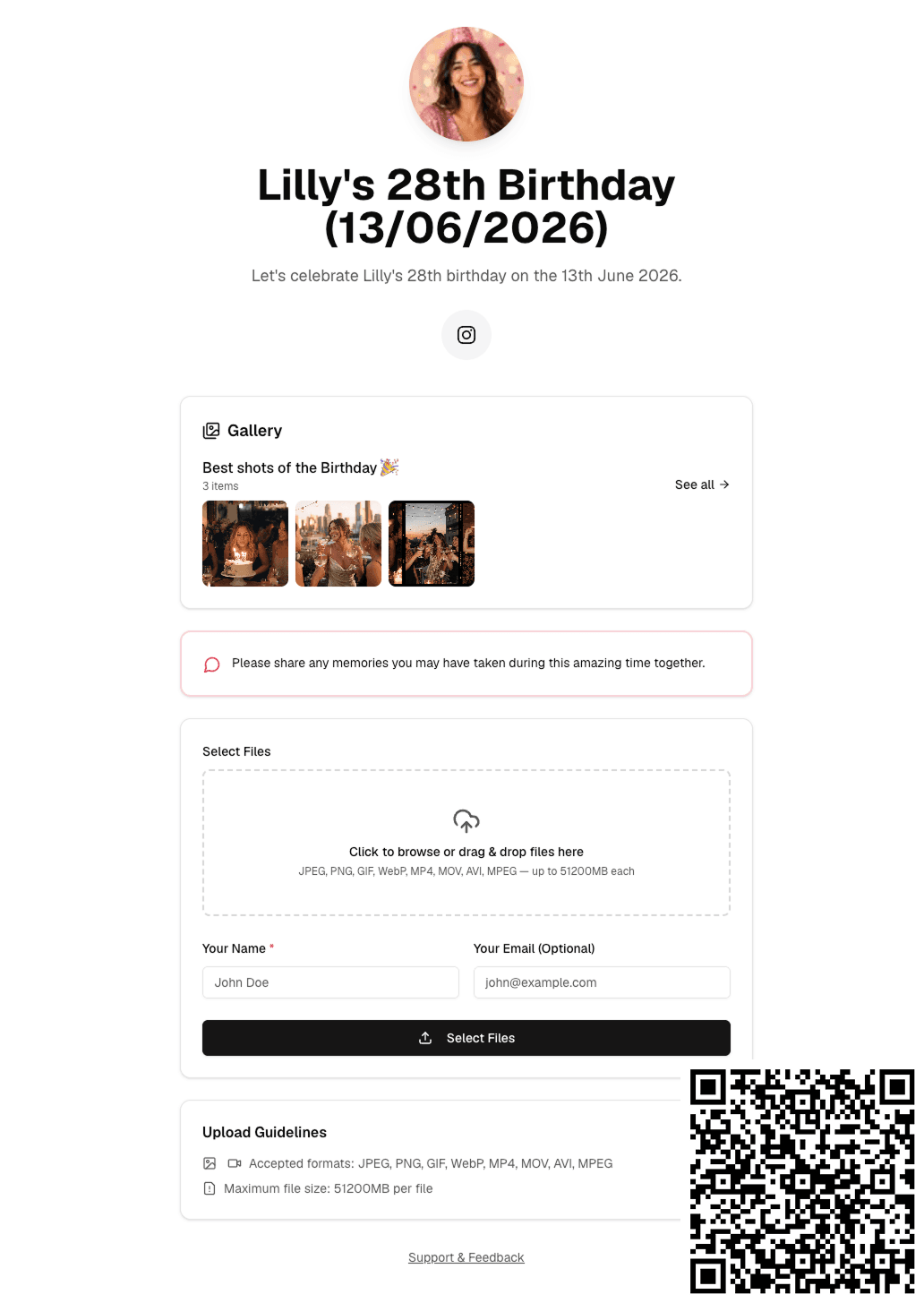
Eine Seite, die sich auf einem fünf Jahre alten Android genauso verhält wie auf dem neuesten iPhone. Kein Download-Hinweis, keine Anmeldepflicht, nichts zu lernen. Das hier ist eine echte Event-Seite — öffnen Sie sie und laden Sie selbst etwas hoch.
- Keine App, kein Konto, kein Passwort.
- Ihr Logo, Ihre Farben, Ihre Begrüßung.
- Name und E-Mail nur, wenn Sie danach fragen.
- Eine Galerie der besten Aufnahmen, wenn Sie eine veröffentlichen.
Was passiert, wenn der Speicher voll ist
Genau hier machen es die meisten Tools falsch: Der Upload wird abgelehnt, der Gast zuckt mit den Schultern, und der Moment ist weg. EventUploader lehnt keine Erinnerung ab, die sich noch retten lässt.
- Gäste können immer hochladen, auch wenn Ihr Tarif voll ist.
- Alles über Ihrem Limit wird trotzdem gespeichert — nur gesperrt, also vorerst nicht sichtbar und nicht herunterladbar.
- Nach einem Upgrade wird jede gesperrte Datei sofort freigeschaltet. Nichts wird hinter Ihrem Rücken gelöscht.
- Abgelehnt wird erst, wenn Sie volle 10 GB über Ihrem Tarif liegen.
Wo Ihre Dateien wirklich liegen
Kurz gesagt: auf privater europäischer Infrastruktur, sichtbar für Sie und für sonst niemanden, solange Sie nichts anderes entscheiden.
- Dateien gehen direkt vom Handy des Gastes in einen privaten AWS-S3-Bucket in der EU, über kurzlebige signierte URLs.
- Uploads sind in Ihrem Dashboard sichtbar und sonst nirgends — es sei denn, Sie veröffentlichen ein Album.
- Die Event-Daten liegen in Postgres mit Row-Level Security: Kein Organisator kann das Event eines anderen lesen.
- Löschen Sie ein Event, werden seine Dateien mit aus dem Speicher entfernt.
Bevor Sie starten
Brauchen meine Gäste eine App oder ein Konto?
+
Nein. Sie öffnen den Link oder scannen den QR-Code und laden aus dem Browser hoch, den sie ohnehin nutzen. Name und E-Mail sind optional, solange Sie sie nicht zur Pflicht machen.
Wie lange dauert die Einrichtung wirklich?
+
Etwa eine Minute für das Event selbst. Gestaltung und Upload-Regeln kosten zwei Minuten mehr, und alles lässt sich ändern, wenn die Seite längst online ist.
Welche Dateitypen können Gäste schicken?
+
Fotos als JPEG, PNG, GIF, WebP und HEIC/HEIF sowie Videos als MP4, MOV, AVI und MPEG. iPhone-Fotos laden ohne Umwandlungsschritt für Ihre Gäste hoch.
Kann ich das Sammeln nach dem Event beenden?
+
Ja. Pausieren Sie die Uploads — Gäste sehen dann einen freundlichen Hinweis — oder beenden Sie das Event endgültig, sobald Sie alles haben.
Sehen Gäste die Fotos der anderen?
+
Nur wenn Sie das möchten. Uploads sind standardmäßig privat; sobald Sie ein Album veröffentlichen, wird die Upload-Seite zur gemeinsamen Galerie für alle, die den Link haben.
Wie lange werden meine Dateien aufbewahrt?
+
Das hängt vom Tarif ab: 2 Tage im kostenlosen Tarif, 30 Tage bei One Timer und ohne zeitliche Begrenzung bei Light und Pro. Die Preisseite nennt das Zeitfenster für jeden Tarif.
Gibt es wirklich einen kostenlosen Tarif?
+
Ja — 500 MB Speicher und ein Upload-Fenster von 2 Tagen, ohne Kreditkarte. Gedacht, um ein echtes Event einmal komplett auszuprobieren, bevor Sie sich festlegen.
Ihre erste Event-Seite ist eine Minute entfernt
Jetzt anlegen, heute Abend den QR-Code drucken und morgen jedes Foto einsammeln.
500 MB kostenlos • Keine Kreditkarte nötig